JOURNAL / MIYOYU BLOG
楽天モバイルのSIM到着後から開通完了までの手順
こんにちは、MIYOSHIです。
昨日、楽天モバイルからSIMが届いたのでSIMを入れて開通しました。今回は、SIMが自宅に到着してから開通までの流れを解説していきます。
楽天モバイルのSIM到着後から開通完了までの手順

MIYOSHI:
手順はこちら。
- 開通受付センターに電話する
- SIMカードをスマホにセットする
- インターネット接続の設定をする
順に解説していきます。
楽天モバイルから届く物
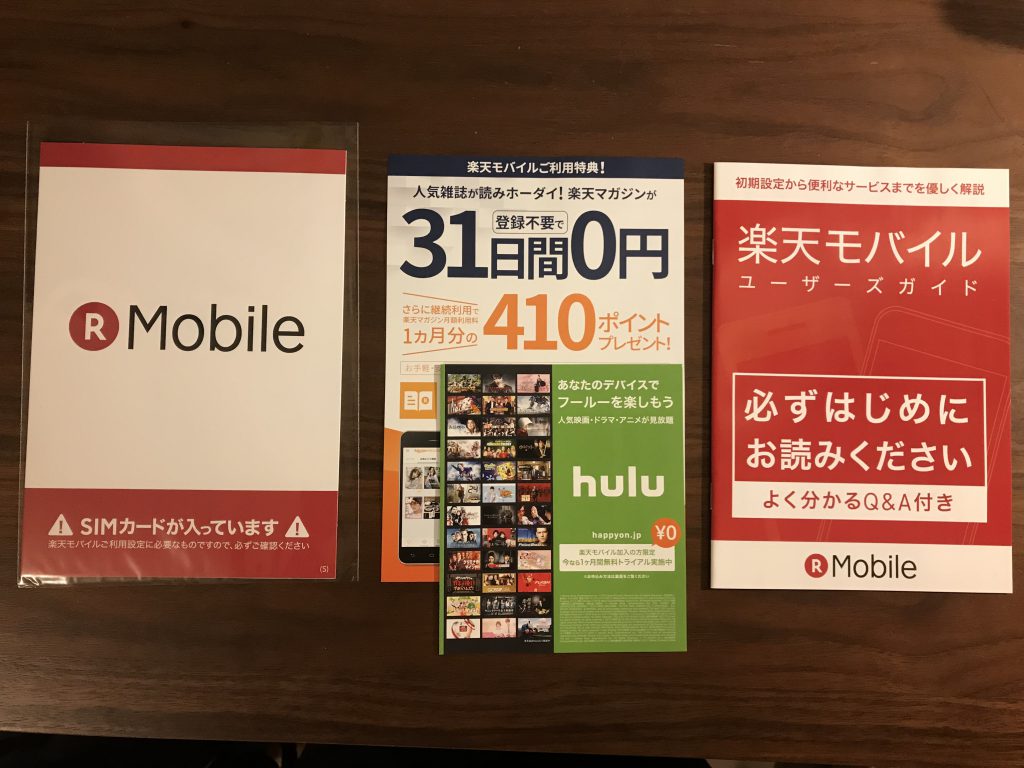
到着した物
- インターネット設定用のAPN設定情報とSIMカードのついた冊子
- 楽天モバイルユーザーズガイド
- 広告
開通受付センターに電話する
楽天モバイルユーザーズガイドを見ながら、設定をしていきます。
僕の場合、通話SIMでMNP(電話番号はそのまま)の設定です。
楽天モバイルに申し込みをする際に、「楽天モバイル開通受付センターに電話して開通する」を選択してた場合電話をする必要があります。
チェックを外した場合、電話する必要がなくなるので一手間省けます。
受付時間によりMNP切り替えまでにかかる時間が変わる
- 9時から20時39分までは当日中に切り替え
- 20時40分から翌8時59分までは9時以降に切り替え
手続きする時間が20時40分以降になってしまうと、開通するのが翌日の9時以降になってしまうので注意が必要です。
僕の場合、ヤマト運輸から19時30分くらいに到着してすぐに開通手続きを行ったのですぐに開通できました。
ただ、開通受付センターに電話してから1時間ほど待ちました。電話をしてから電波がなくなるまで待つ必要があるんです。電波があるうちはドコモを解約できておらず、開通できていないことになります。圏外になり通話、ネットが使えなくなるまで待ちます。
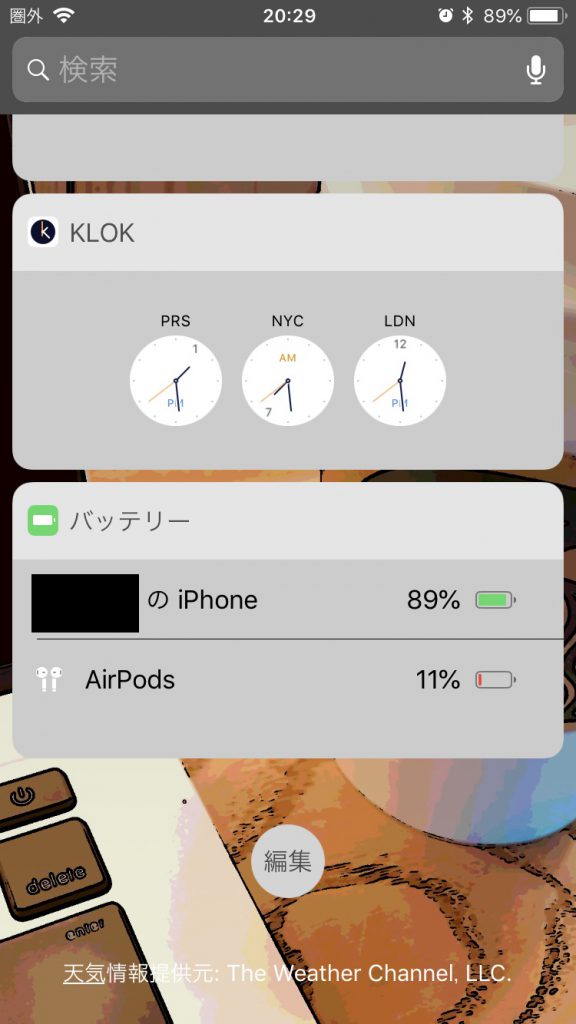
圏外になったらMNP完了です。
SIMカードをスマホにセットする
SIMカードをセットする時に必要になるものがあります!!
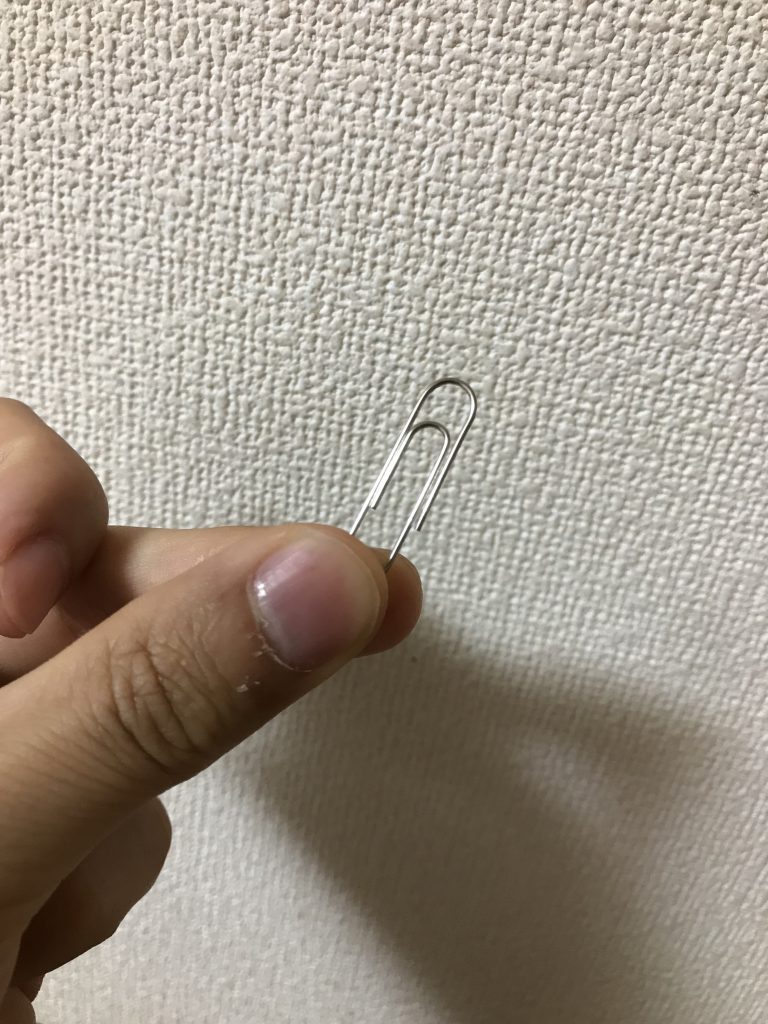
ゼムクリップです!
これがないとSIMトレイを開けることができませんので注意してください。
SIMトレイの開け方
ゼムクリップを変形させます。
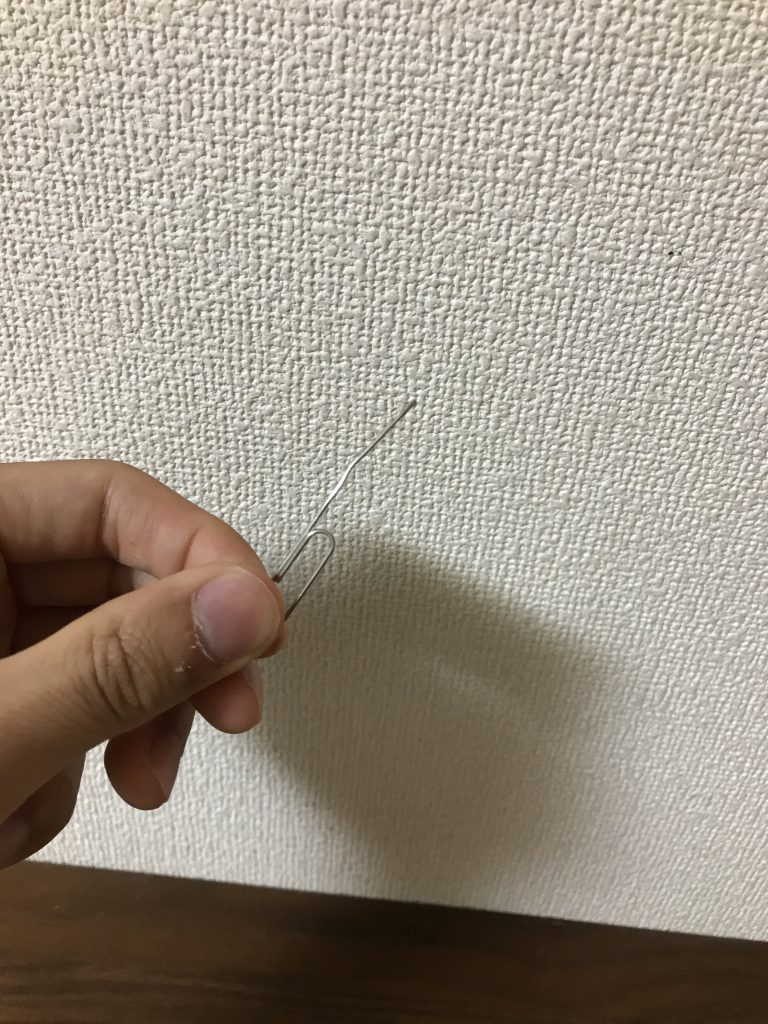
これをSIMトレイの穴に挿して軽く押し込むとトレイが開きます。
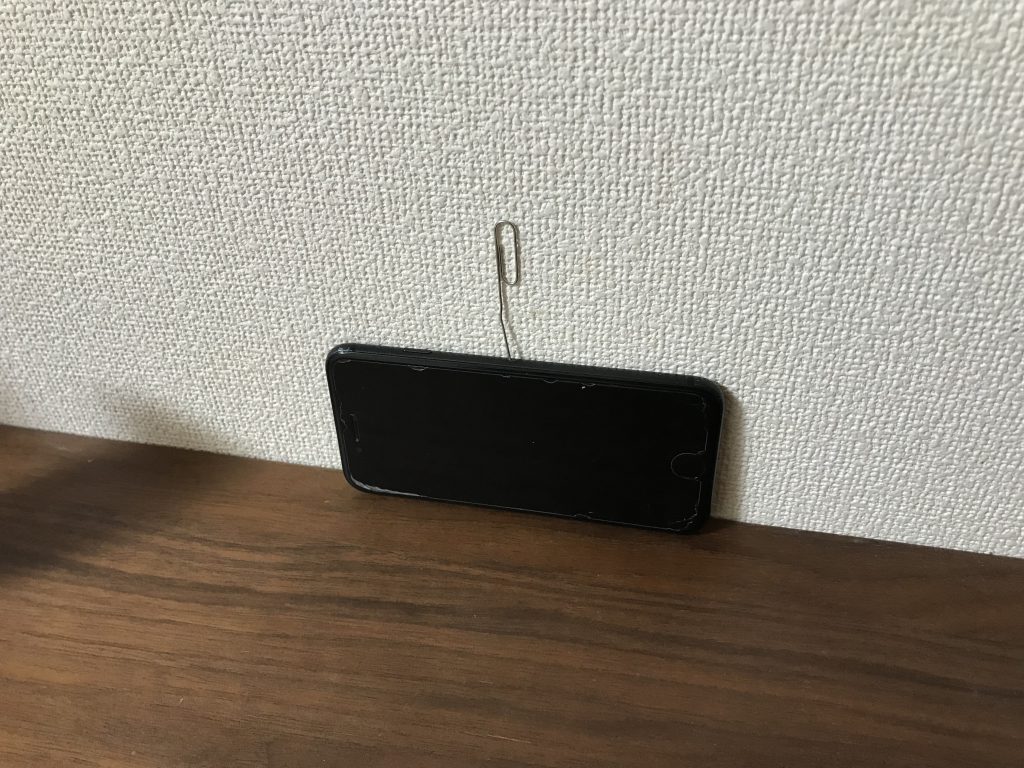
こんな形で穴に差し込んで、軽く押し込む。
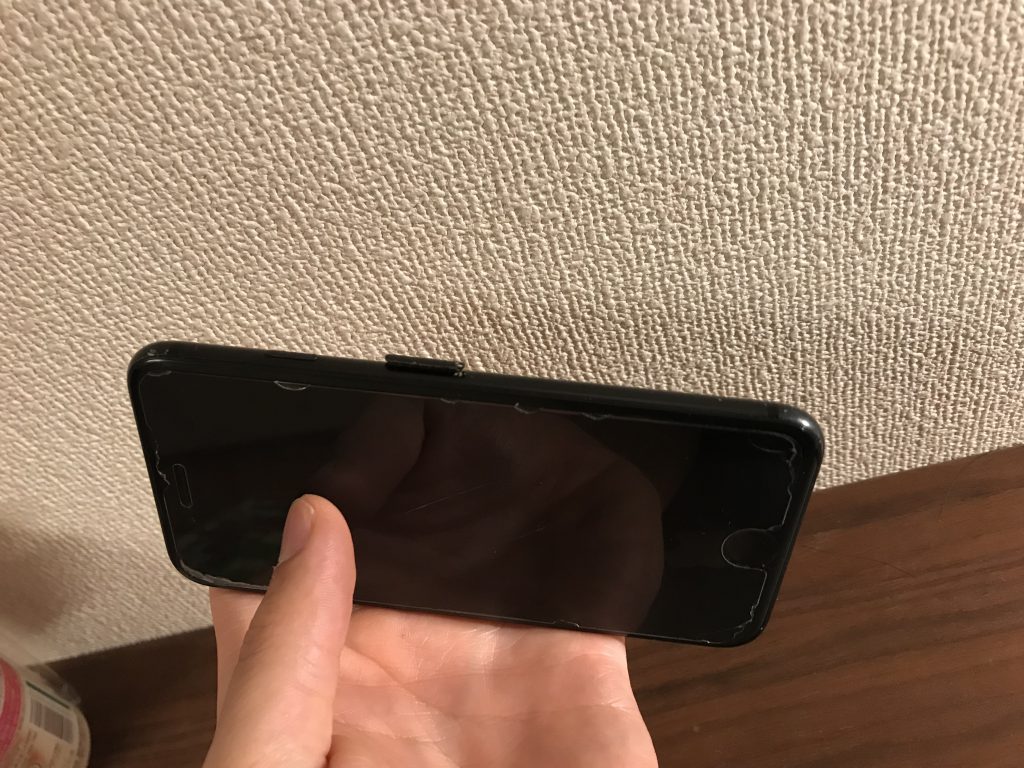
トレイがカシャっと浮き上がって開きます。
あとはドコモのSIMカードを取り出して、楽天モバイルのSIMカードを入れ直してセットするだけです。ここは入れ替えるだけなので簡単です。
インターネットの接続設定をする iPhoneの場合
なぜか僕の場合接続設定をしなくてもインターネットに接続できちゃってたんですが、接続設定は必須なのでインターネットが使えちゃっても設定はしっかりしましょう。
手順
- Wi-Fiにつなぐ
- プロファイルにアクセスする
- インストールする
Wi-Fiにつなぐ
まず、自宅のWi-FiにiPhoneを繋いでおきます。自宅でなくてもWi-Fi環境があればどこでもOKです。
プロファイルにアクセスする
説明書だとなんとなくわかりにくかったので手順を説明します。
SIMカードのついていた冊子を開いて、左上に注目!
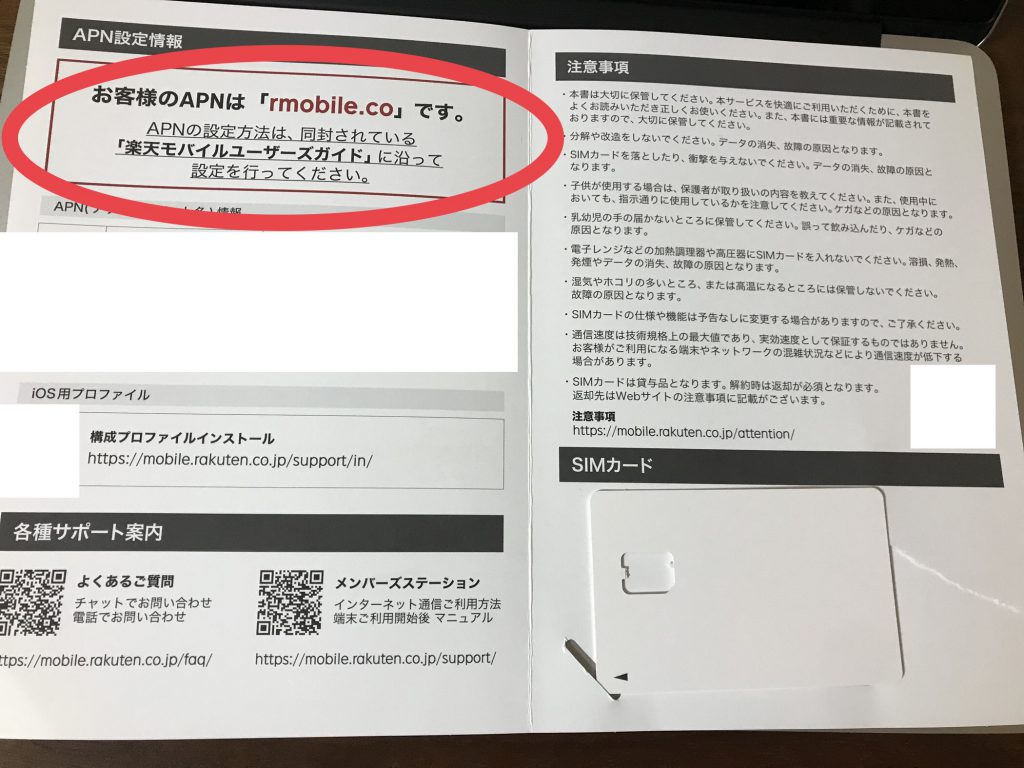
rmobile.coなのか、rmobile.jpなのかチェックしましょう。
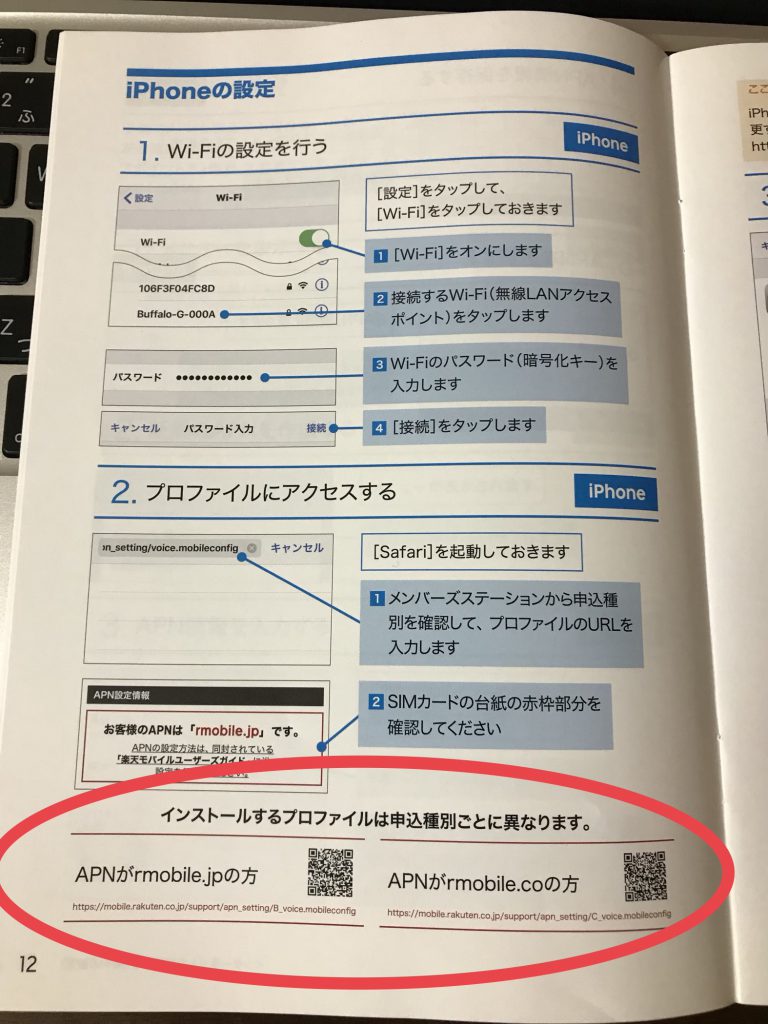
確認したら、楽天モバイルユーザーズガイドの12ページを開いて該当する方のQRコードを読み取りましょう。
QRコードを読みとると、プロファイルインストール画面が表示されるのでインストールを行います。
インストールできたら、開通完了です。お疲れ様でした!
スポンサーリンク
ここまで読んでいただき、ありがとうございます。
← 記事一覧に戻る